⚠️ 【広告・PR表示】本記事にはアフィリエイトリンクが含まれています。リンクをクリックして購入・契約された場合、筆者に報酬が発生することがあります。
Claudeで新しいチャットを開くたびに、「私は熊本に住む40代の3児の父で、AI副業ブログを書いています」みたいな自己紹介から始めていませんか。私は毎回これをやっていて、地味に時間がかかるし、正直ちょっと面倒だなと思っていました。
前回の記事で「カスタム指示やProjectsを使えば説明コストが減る」と書いたんですが、実は私自身、Projectsはちゃんと使ったことがありませんでした。今回、実際に設定してみたら思っていたよりずっと簡単で、効果も大きかったので、その内容をまとめます。
Claude ProでもFreeプランでも使える機能なので、毎回似たような説明を繰り返している人には特に効果を感じやすいと思います。
結論:前提情報をProjectsに登録しておけば、説明はもう一度で済む
結論から言うと、Claude Projectsに自分の状況(仕事内容、ブログの方向性、家族構成など)を一度まとめて登録しておけば、毎回の自己紹介や前提説明が不要になります。設定にかかる時間は5分程度で、それだけで回答の的外れ度がぐっと減るので、コスパはかなり高い機能です。
この記事を読んでわかること
- Claude Projectsとはどんな機能か
- 実際に設定してみた手順
- 使ってみて変わったこと
- カスタム指示との違い
- 週間制限やCoworkとの組み合わせ方
Claude Projectsって何?フォルダ分けだけじゃない便利機能
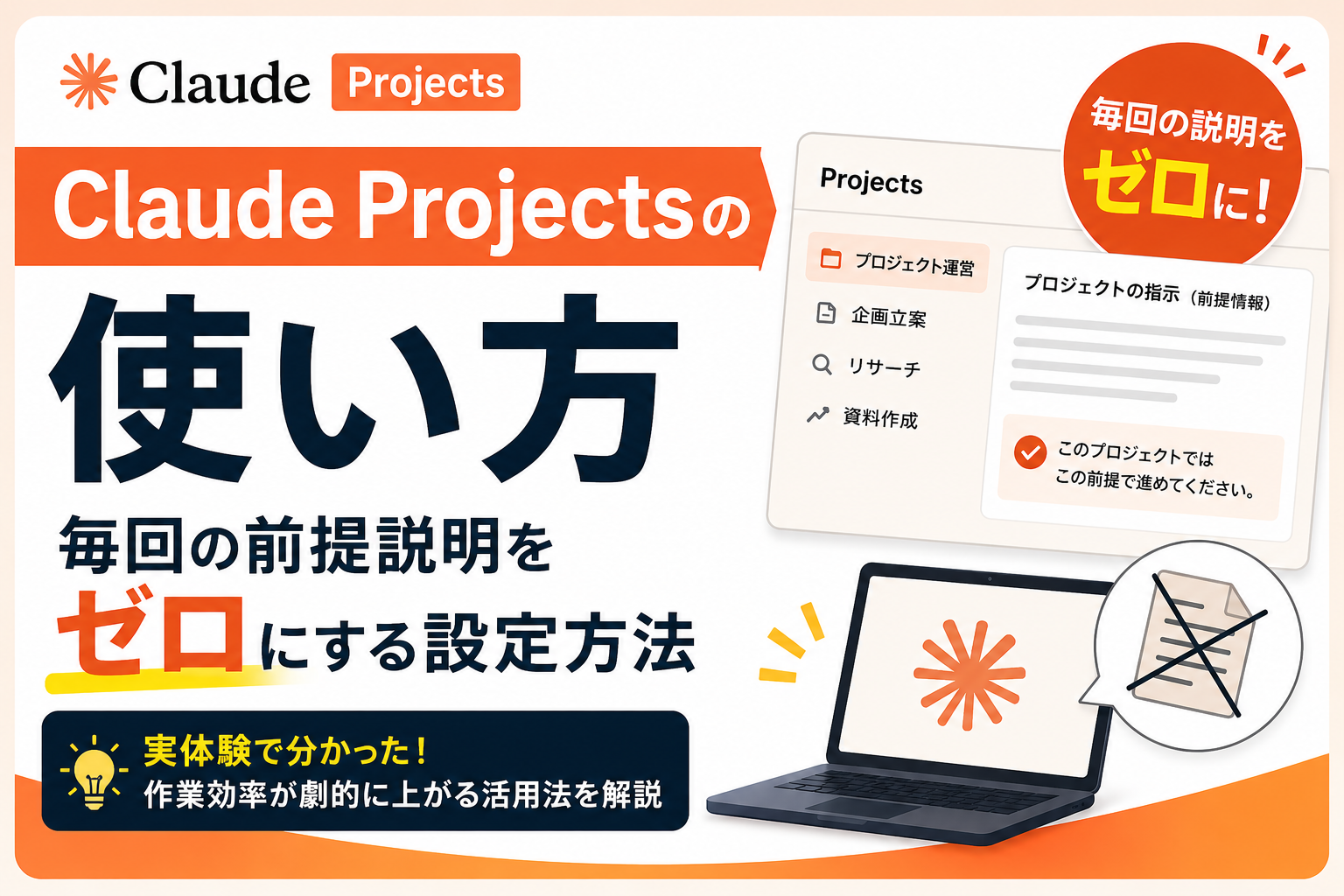
Claude Projectsは、特定のテーマやタスクごとに専用の作業スペースを作れる機能です。「ブログ執筆用」「家計管理用」のように用途ごとにProjectを分けて、それぞれに専用の指示やファイルを登録できます。
一番のポイントは、Projectごとに「カスタム指示」を設定できることです。そのProject内で新しいチャットを始めると、毎回その指示が自動的に読み込まれます。つまり、一度設定しておけば、そのProject内では二度と同じ説明をしなくていいわけです。
さらに、参考にしてほしいファイル(過去に書いた記事や資料など)をProjectにアップロードしておくこともできます。Claudeはそのファイルの内容も踏まえて答えてくれるので、トーンや方向性のブレも減ります。
実際に設定してみた話
さっそく「AI副業ブログ」というProjectを作って、カスタム指示にこんな内容を書いてみました。「私は熊本在住の40代、3児の父です。AI副業ブログを運営していて、会話調で人間らしい文章を書いています。記事には結論を先に書き、大事なポイントは太字にしています」といった感じです。
正直、設定そのものは5分もかかりませんでした。難しい操作は何もなく、テキストボックスに書いて保存するだけです。
次にそのProject内で新しいチャットを開いて、いつものように記事のテーマを伝えてみたら、自己紹介をしていないのに、最初から会話調でまとまった構成案が返ってきました。「あ、ちゃんと覚えてくれてる」と地味に感動しました。
設定の手順(5分でできる)
手順はとてもシンプルです。①Projectsから新しいProjectを作成 ②「カスタム指示」に自分の状況や文章のルールを記入 ③必要に応じて参考ファイルをアップロード ④あとはそのProject内でいつものように会話するだけです。下にテンプレートを用意したので、コピーして自分用に書き換えて貼り付けてみてください。
以下の内容を、Claude Projectsのカスタム指示欄にそのまま貼り付けてください。

【自分について】
・住んでいる場所:(例:熊本県在住)
・年齢・家族構成:(例:40代、3人の子どもの父)
・取り組んでいること:(例:AI副業ブログを運営)

【文章のルール】
・口調:会話調で、人間らしいトーンにする
・構成:結論を先に書く
・強調:大事なポイントは太字にする

【このProjectの目的】
・(例:ブログ記事の構成案・本文作成)
使ってみて変わったこと
実際に使ってみて感じた変化は主に3つです。毎回の自己紹介が完全に不要になったこと、文章のトーンが記事ごとにブレなくなったこと、そして地味に大きいのが最初の指示が短くなった分、やり取りの回数も減ったことです。前回の記事で書いた週間制限の話にもつながりますが、説明の手間が減ることは、結果的に消費量を抑えることにもつながっていると感じます。
カスタム指示(全体設定)との違い
Claudeには、Projectsとは別に「カスタム指示」という全体設定もあります。これはどのチャットでも常に適用される、いわば基本プロフィールのようなものです。
一方Projectsは、「このProject内だけで使う追加の指示」というイメージです。例えば全体のカスタム指示に「熊本在住の40代パパ」という基本情報を入れておき、ブログ用Projectには「会話調で書く」「結論を先に書く」といった、その用途に特化したルールを追加する、という使い分けができます。
週間制限への影響は減る?
前回の記事でも触れましたが、毎回の説明が減れば、それだけ1回のやり取りで使うトークンも減ります。週間制限に頻繁に引っかかっていた身としては、地味にありがたい効果でした。
Coworkと組み合わせるとさらに効果的
Claude Coworkの始め方ガイドでも紹介した通り、Coworkは自律的に複数のタスクを進めてくれる機能です。Projectsで前提情報を整えておくと、Coworkに任せるタスクの指示もシンプルになり、お互いの相性がかなり良いと感じました。
副業ブログを書くなら、土台もセットで整えておこう
Claudeをどれだけ使いこなしても、その成果を発信する場所が必要です。まだブログを始めていない方は、このブログと同じConoHa WINGでの開設が手軽です。実際に1日で開設した手順はWordPressブログの始め方の記事にまとめています。
🎓 AIを本格的に学びたい方へ
この記事で紹介したAI活用をもっと深く学びたい方には、DMM生成AI CAMPがおすすめです。評判・口コミを調べ尽くしたレビューを書いています。40代未経験からでもAIスキルが身につく内容で、副業にも直結します。
まとめ:説明の手間を減らして、本題に集中しよう
Claude Projectsは、最初の設定さえ済ませれば、あとは何もしなくても効果が続く機能です。毎回同じ説明を繰り返している人ほど、効果を実感しやすいはずです。
まずは1つだけ、よく使うテーマでProjectを作ってみてください。 5分の設定で、その後の会話が驚くほどスムーズになります。


コメント