⚠️ 【広告・PR表示】本記事にはアフィリエイトリンクが含まれています。リンク経由でご登録いただいた場合、筆者は報酬を得る場合があります。ただし、紹介内容は実際の使用体験に基づいた正直な感想です。
📢 2026年7月16日、NotebookLMは「Gemini Notebook」に名称変更されました。変わったのは名前とロゴだけで、機能も既存のノートブックもそのまま使えます。本記事は新名称で表記しています。
「テスト勉強って、何からやればいいの?」——次男(小5)にこう聞かれるたびに、うちでは教科書をパラパラめくりながら「えーと、この単元はね…」と口で説明していました。でも口頭だと、聞いてる方は全体像がつかめないんですよね。説明してる私自身が迷子になることもあるし。
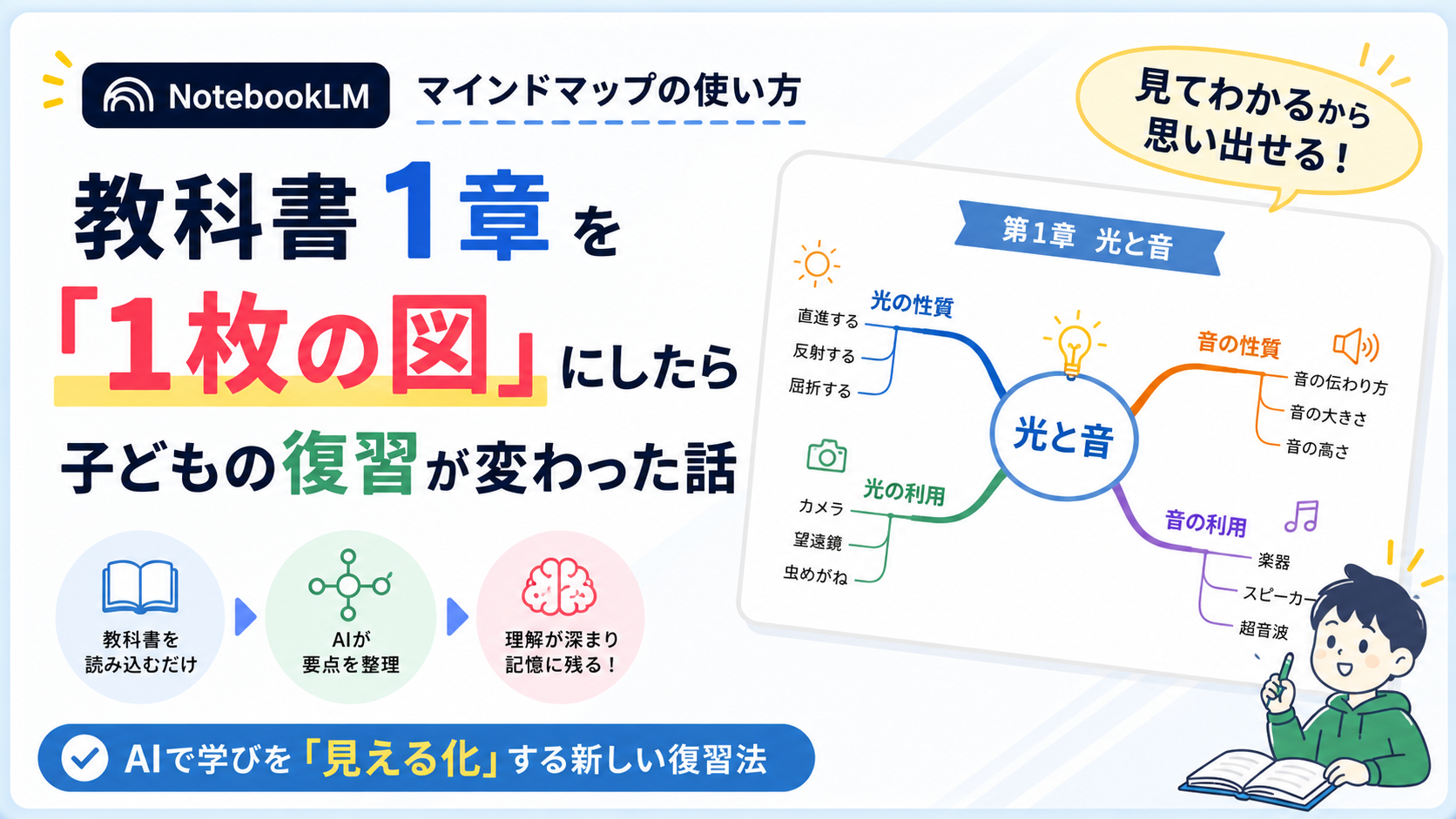
そこで使い始めたのが、Gemini Notebookのマインドマップ機能です。教科書の1章分を読み込ませてボタンを1回押すだけで、単元の全体像が枝分かれした「1枚の図」になって出てくる。これを子どもと一緒に眺めながら「どこがあやしい?」と指をささせるだけで、復習のスタート地点が決まるようになりました。
この記事では、マインドマップの作り方(実質ワンクリックです)と、うちで使っている深掘りプロンプト3つを紹介します。
⚠️ Googleアカウントの年齢要件により、13歳未満のお子さんが使う場合はファミリーリンクでの管理をおすすめします。実際の操作は保護者の方と一緒に行ってください。わが家でもGemini Notebookの操作は親がやって、画面を一緒に見る形にしています。
マインドマップ機能でできること
Gemini Notebookに読み込ませた資料(教科書のスキャン、PDF、Webページなど)から、AIが主要なトピックと関係性を抜き出して、中心テーマから枝分かれするツリー図を自動で作ってくれます。2025年3月に追加された機能で、今は日本語の資料でも普通に使えます。
ポイントは、これが単なる「絵」じゃないこと。図の中の枝(ノード)をクリックすると、そのトピックについてそのままチャットで質問できるんです。全体像を見る→気になる枝をつつく→その場で深掘り、が1つの画面で完結します。PNG画像としてダウンロードもできるので、印刷して冷蔵庫に貼るのもあり。
作り方は3ステップ(実質ワンクリック)
| ステップ | やること |
|---|---|
| ① ソースを追加 | 教科書のPDFやスキャン画像、Googleドキュメントなどをノートブックに追加 |
| ② Studioパネルを開く | 画面右側の「Studio」パネルにある「マインドマップ」ボタンをクリック |
| ③ 待つ | 数十秒で完成。クリックで開いて、枝を広げたり閉じたりできる |
プロンプトを書く必要すらありません。ソースの追加方法(Google Drive連携のコツ含む)はシリーズ1本目の記事で詳しく書いたので、初めての方はそちらから。
わが家の使い方:テスト前に「1枚の図」から始める
次男の理科のテスト前、単元まるごとをマインドマップにして、2人でモニターを眺めました。やることはシンプルで、「この図の中で、説明できない枝はどれ?」と聞くだけ。
これ、口で「どこがわからないの?」と聞くのとは全然違います。わからない場所を言葉で説明するのって、実は大人でも難しい。でも図があると、子どもは「ここ」と指をさすだけでいい。あやしい枝が2〜3本見つかったら、そこだけ教科書に戻る。全部をダラダラ読み直すより、ずっと短い時間で密度の濃い復習になります。
先に全体像を見せてから細部に入る、という順番は、大人の仕事の資料でも同じですよね。それを小学生の復習でやれるようになった、というのがこの機能の価値だと思っています。
枝をクリックして深掘りする(プロンプト3つ)
あやしい枝が見つかったら、そのノードをクリックしてチャットで質問します。うちで定番になっている3つを置いておきます。〔 〕を書き換えてそのまま使ってください。
① 子ども向けにやさしく説明させる
このトピックについて、小学〔学年〕の子どもにわかる言葉で説明してください。

条件:
・たとえ話を1つ入れる
・専門用語を使うときは、その場でかみくだいて言い換える
・3〜4文の短い説明を先に出して、「もっと詳しく知りたい?」と聞いてから続きを出す
② 理解度チェックの一問一答を作る
このトピックの理解度を確認する一問一答クイズを5問作ってください。

条件:
・ソース(教科書)に書いてある内容だけから出題する
・1問ずつ出して、子どもが答えたら「正解/おしい」と一言コメントしてから次の問題へ
・最後に「よくできた点」と「もう一度教科書で見直すといい点」をまとめる
・小学〔学年〕にわかる言葉で
③ 苦手な枝だけの「復習プラン」を作る
子どもがこのマインドマップの中で「〔苦手だと言った枝の名前〕」がよくわからないと言っています。

この部分を理解するための復習プランを作ってください。

条件:
・1回15分×3日分に分ける
・各日に「教科書のどの部分を読むか」と「確認の質問1つ」をセットにする
・小学〔学年〕の子どもが1人でも進められる粒度で
親の書類仕事にも、そのまま効きます
正直に言うと、この機能をいちばん使っているのは私かもしれません。学校からのお知らせPDF、PTAの総会資料、自治体の説明資料——ああいう「読むのが億劫な書類」を放り込んでマインドマップにすると、何が書いてあるかの地図が10秒で手に入る。全部読むかどうかは、地図を見てから決めればいいんです。
使ってみてわかった注意点
- ソースにないことは図に出てきません。教科書の1章だけ読み込ませたら、図もその範囲だけ。逆に言えば、余計な情報が混ざらないのがGemini Notebookの良さです
- 枝の分け方が「うーん、そうまとめる?」という時もあります。そういう時は作り直すか、チャットで「〔観点〕を中心に整理し直して」と頼むと別の切り口が出ます
- 図をそのまま暗記の教材にするのはおすすめしません。あくまで「どこがわからないかを見つける地図」として使うのが、いちばん効きます
💡 マインドマップで「どこが苦手か」が見えたあとの日々の演習は、うちはスタディサプリ小学講座(14日間無料体験)に任せています。苦手の発見はGemini Notebook、反復はスタサプ、という分担です。
まとめ:全体像が見えると、子どもは自分で歩き出す
「何からやればいいかわからない」は、やる気の問題じゃなくて、地図がないだけ。マインドマップはその地図を数十秒で作ってくれます。テスト前に1枚、親子で眺めるところから始めてみてください。指をさすのは、子どもの仕事です。
🎓 AIを本格的に学びたい方へ
Gemini NotebookみたいなAIツールを仕事レベルで使いこなしたくなった方は、DMM生成AI CAMPの評判・口コミを調べ尽くした記事もどうぞ。