⚠️ 【広告・PR表示】この記事にはアフィリエイト広告が含まれています。
📢 2026年7月16日、NotebookLMは「Gemini Notebook」に名称変更されました。変わったのは名前とロゴだけで、機能も既存のノートブックもそのまま使えます。本記事は新名称で表記しています。
📌 ご利用にあたっての注意:Gemini NotebookはGoogleのサービスです。Googleの利用規約では13歳未満の方は単独でGoogleアカウントを作成できません。13歳未満のお子さんが使う場合は「Google ファミリーリンク」で作成した保護者管理アカウントを使用するか、保護者のアカウントで保護者が一緒に操作してください。
- 結論:Gemini Notebookは「自分専用の塾の先生」として使える
- この記事を読んでわかること
- Gemini Notebookとは?3行で理解する
- 準備するもの
- ステップ①:Google Driveに教科書データをアップロードする
- ステップ②:Gemini Notebookにアクセスしてノートブックを作る
- ステップ③:教科書ファイルをソースとして追加する
- ステップ④:例題・練習問題を作るプロンプト4つ
- ステップ⑤:Googleドキュメントに保存して繰り返し使う
- 応用:Googleフォームで小テストを作る
- 使うときの注意点と現実的な限界
- 🎓 AIを本格的に学びたい方へ
- まとめ:Gemini Notebookは「教科書を知り尽くした家庭教師」
- 📚 あわせて読みたい
結論:Gemini Notebookは「自分専用の塾の先生」として使える
Gemini Notebook(Gemini Notebook)にお子さんの教科書をアップロードするだけで、その教科書の内容をもとにした例題・練習問題・理解度チェックを自動で作ってくれます。塾に通わなくても、自宅にいながら教科書ピッタリの問題集が手に入る。これが2024年以降の家庭学習の変わり方だと感じています。
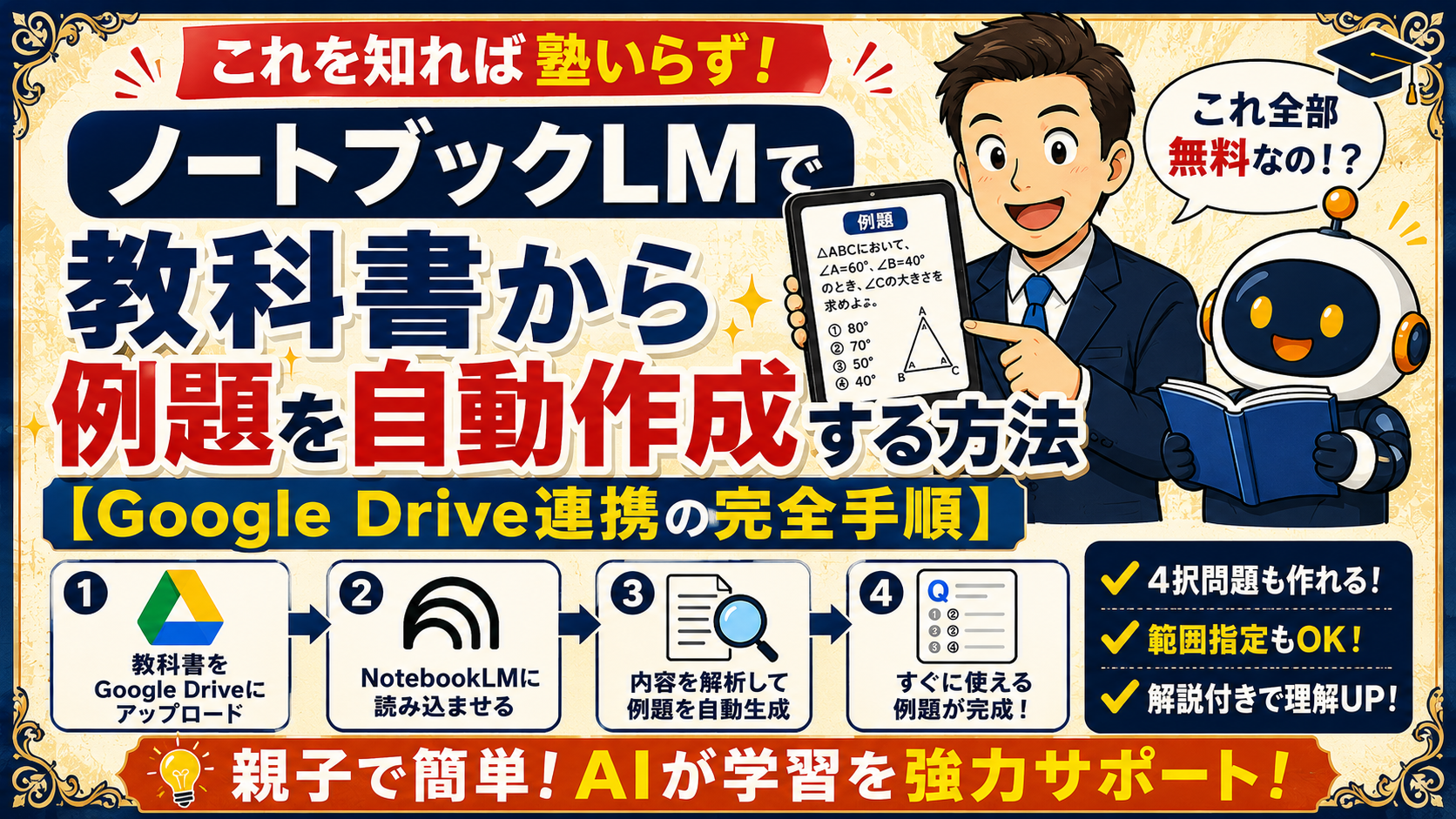
Google DriveにPDFを入れて、Gemini Notebookに読み込ませて、プロンプトを貼るだけ。慣れれば10分で問題集が1セット完成します。実際にうちの子の算数・社会・理科で試した手順を、画面の順番通りに全部公開します。
この記事を読んでわかること
- Gemini Notebookとは何か、何ができるか(3行で理解)
- Google Driveに教科書をアップロードする手順
- Gemini NotebookにGoogle Driveのファイルを読み込ませる方法
- 例題・練習問題・苦手対策問題を作るプロンプト4つ(コピペ可)
- Googleドキュメントに保存して繰り返し使う方法
- Googleフォームで小テストを作る応用手順
- 使う上での注意点と現実的な限界
Gemini Notebookとは?3行で理解する
Gemini Notebook(Gemini Notebook)はGoogleが提供している「自分でアップロードした資料専用のAI」です。ChatGPTとの最大の違いは、インターネット全体ではなく「あなたが入れた資料だけ」を参照して回答する点。教科書のPDFを読み込ませれば、その教科書から外れた情報は出てきません。
つまり「この教科書の内容で問題を作って」と頼めば、教科書の内容に完全に沿った問題が出てくる。市販の問題集と違って、苦手な単元だけ集中して問題を増やすこともできます。無料で使えて、Googleアカウントさえあればすぐ始められます。
準備するもの
- Googleアカウント(無料)
- 教科書のデータ(PDF・写真・GoogleドキュメントのどれかでOK)
- スマホかPC(どちらでも可)
教科書を写真で撮ってJPEGでもアップロード可能ですが、テキストが読み取りやすいPDFが精度が高いです。学校のデジタル教科書があればそのPDFが最適です。
ステップ①:Google Driveに教科書データをアップロードする
Googleドライブにフォルダを作る
まずGoogle Driveを開きます(drive.google.com)。「新規」→「フォルダ」で「教科書データ」などわかりやすい名前のフォルダを作ります。科目ごとに分けておくと後で管理しやすいです。
例:「教科書データ > 算数 > 4年生」のように階層を作ると、複数の学年・科目を管理するときに迷わなくなります。
ファイルをアップロードする
作ったフォルダを開き、「新規」→「ファイルのアップロード」でPDFや写真をアップロードします。スマホなら教科書のページを写真で撮って直接アップロードでも大丈夫です。1単元ごとにファイルを分けておくと、Gemini Notebookに読み込ませるときに「この章だけ」という絞り込みができて便利です。
アップロードが完了したら、そのファイルを右クリックして「共有」→「リンクを知っている全員が閲覧可」に設定しておきます(Gemini Notebookがアクセスするために必要です)。
ステップ②:Gemini Notebookにアクセスしてノートブックを作る
notebooklm.google.com にアクセスします。Googleアカウントでログインすると、「新しいノートブック」ボタンが表示されます。
ノートブックは「科目×学期」単位で作るのがおすすめです。例:「算数4年生・第1学期」のように。ひとつのノートブックに複数のソース(教科書ファイル)を追加できます。
ステップ③:教科書ファイルをソースとして追加する
ノートブックを開いたら左側に「ソースを追加」ボタンがあります。ここをクリックすると選択肢が出てきます。
- 「Google Drive」:先ほどアップロードした教科書PDFを直接選択できる(最も確実)
- 「PDFをアップロード」:ローカルファイルを直接アップロード
- 「Google ドキュメント」:Googleドキュメント形式の教材を読み込む
- 「テキストを貼り付け」:テキストを直接コピペ
Google Driveから選ぶ場合は「Googleドライブ」を選び、先ほど作ったフォルダから教科書ファイルを選択します。1つのノートブックに最大50個のソースを追加できます。読み込みが完了すると、左側のパネルにソース名が表示されます。
読み込みが終わったら準備完了です。右側のチャット欄に質問を入力するとAIが答えてくれます。
ステップ④:例題・練習問題を作るプロンプト4つ
ここが本番です。以下のプロンプトをコピーして、Gemini Notebookのチャット欄に貼り付けてください。「この教科書の内容で」と指定するだけで、その資料に沿った問題を作ってくれます。
① 基本の例題を作る(最初に使うプロンプト)
この教科書の内容をもとに、小学生向けの例題を5問作ってください。

条件:
・各問題に「問題文」と「解答」の両方をつける
・難易度は「基本〜標準」レベル
・問題の形式は選択式と記述式を混ぜる
・解答の後に「解説(なぜその答えになるか)」も短く書く

対象単元:(例:「分数のたし算」や「江戸時代」など入力してください)
② 苦手な単元を集中的に練習するプロンプト
この教科書の「(苦手な単元名を入れる)」の部分に絞って、練習問題を10問作ってください。

条件:
・同じ単元の問題を易しい順に並べる(段階的に難しくする)
・各問題に答えと一言解説をつける
・間違えやすいポイントをひとつ最後にまとめる

子どもが一人でも取り組めるよう、問題文をわかりやすく書いてください。
③ テスト前の理解度チェック(一問一答形式)
この教科書の内容で、テスト前の確認に使える一問一答を15問作ってください。

形式:
・「Q:〇〇は何ですか?」→「A:〇〇です」の形
・重要語句・人物名・公式・定義など「覚えるべきこと」に絞る
・難易度は「これが出たら絶対答えられてほしい」レベル

最後に「要点まとめ(箇条書き5項目)」もつけてください。
④ 発展問題(応用・思考力を鍛えるプロンプト)
この教科書の内容をもとに、思考力が必要な応用問題を3問作ってください。

条件:
・単純な暗記ではなく「なぜ?」「どうなる?」と考える問題にする
・各問題に模範解答と「こう考える」という思考プロセスの解説をつける
・小学校高学年〜中学生レベルの難易度

子どもが自分で考えて解けるよう、問題文にヒントを入れないでください。
ステップ⑤:Googleドキュメントに保存して繰り返し使う
Gemini Notebookで作った問題は、そのままだと消えてしまいます。必ずGoogleドキュメントに保存する習慣をつけましょう。
手順は簡単です。チャットの回答部分を全選択してコピー→Googleドキュメントを開いて貼り付け→ファイル名を「算数4年生_分数_練習問題_6月」のように日付入りでつけて保存。これをGoogle Driveの「問題集」フォルダに入れておくと、自作問題集がどんどん蓄積されていきます。
Gemini Notebookの画面右上にある「コピー」ボタンを使えば、マークダウン形式でそのままコピーできるので、Googleドキュメントに貼った後に見た目を整えるだけで済みます。
応用:Googleフォームで小テストを作る
Gemini Notebookで作った問題をGoogleフォームに転記すると、自動採点つきの小テストが完成します。子どもがスマホやタブレットで答えて、送信すると即座に点数が出るので、「丸つけ」の手間がゼロになります。
手順:Googleフォームを新規作成→「問題を追加」→「ラジオボタン(選択式)」または「記述式」を選んで問題文を入力→「正解」タブで答えを設定→「設定」→「テスト」をオンにする→リンクをお子さんに送る。
一度フォームを作れば何度でも使いまわせます。間違えた問題だけをリストアップする機能もあるので、「苦手問題だけ再練習」という使い方もできます。
使うときの注意点と現実的な限界
- 著作権について:アップロードする教科書は、自分の子どもが使っているものに限定しましょう。著作権のある市販教材を無断でスキャンして第三者と共有するのはNGです
- 精度に限界がある:教科書の写真が暗かったり文字がぼけていると読み取り精度が落ちます。明るい場所でまっすぐ撮影するか、PDFを使うと精度が上がります
- 答えが間違うことがある:計算問題の答えをAIが誤ることがあります。必ず保護者が答え合わせをしてから子どもに渡してください
- 最新の教科書改訂に注意:学習指導要領が変わると単元の名称や内容が変わります。古い教科書のPDFを使うと現在の教科書と内容がずれることがあります
🎓 AIを本格的に学びたい方へ
この記事で紹介したAI活用をもっと深く学びたい方には、DMM生成AI CAMPがおすすめです。評判・口コミを調べ尽くしたレビューを書いています。40代未経験からでもAIスキルが身につく内容で、副業にも直結します。
まとめ:Gemini Notebookは「教科書を知り尽くした家庭教師」
Gemini Notebookを使えば、市販の問題集では対応しきれない「うちの子が今つまずいている部分」にピンポイントで問題を作れます。Google DriveとGoogleドキュメントを組み合わせれば、問題集の作成・保存・蓄積がすべて無料で完結します。
最初の設定は15分かかりますが、一度仕組みを作れば次からは5分で問題集が1セット完成します。塾に通わせる前に、まずこれを試してみてほしいです。プロンプトは全部コピペで使えるので、AIに慣れていなくても大丈夫です。
📚 スタディサプリ 小学・中学講座
月額2,178円(税込)で小1〜中3の全教科が見放題。Gemini Notebookと組み合わせれば、解説動画→AI問題演習の最強セットになります。14日間無料体験あり。
▶ 14日間無料体験はこちら

コメント